> For the complete documentation index, see [llms.txt](https://help.cube.mo/llms.txt). Markdown versions of documentation pages are available by appending `.md` to page URLs; this page is available as [Markdown](https://help.cube.mo/kai-dian-zhi-nan/jia-zhi-gong-neng/cube-pos-qian-duan-shi-yong-shou-ce/cube-pos-da-yin-she-bei-an-zhuang-shuo-ming-shu.md).
# CUBE POS 打印設備安裝說明書
## CUBE POS 硬体支援
* STAR MPOP 10 WHT 一體式收銀機
* iphone / ipad 可用藍芽
* PC / Mac 可用 USB 連接
* mC-Print3 **系列**
* iphone / ipad 可用藍芽 / IP連接 / 插線(USB to lighting)
* PC / Mac 可用 IP連接 / USB 連接
* TSP100IV **系列(**TSP143IV-UE/TSP143IV-UEWB )
* iphone / ipad 可用藍芽(TSP143IV-UEWB限定)/ IP連接
* PC / Mac 可用 IP連接 / USB 連接
* Xprinter 80C系列 XP-N160II
* PC / Mac可用USB連接
### PC / MAC 先下載打印軟體驅動
1. **下載並安裝 JSPrintManager Client App (JSPM)**
* 官方網址:[neodynamic.com下載JSPM](https://www.neodynamic.com/downloads/jspm/?v=5) ( **VERSON 5** )
* 請選擇對應作業系統版本下載與安裝
*
```
IPAD / IPHONE 的 改印表機列印設定-支援繁中 藍芽連接方式
mC-Print3 **系列 /** TSP143IV-UEWB **系列**
1.打開設定連接打印機
STAR MPOP 10 WHT 一體式收銀機收銀硬体安裝說明書
* 需用專屬驅動及設定工具方可支援藍芽/USB及繁體中文
* 硬件安裝手冊STAR MPOP 10 WHT
*
```
" %}
{% hint style="danger" %}
一定要使用方型USB接口連接PC與打印機
以下為iPad / iPhone 三種連接方式- 藍芽,USB,LAN
#### ipad / iphone 的藍芽連接(改印表機列印設定-支援繁中)
{% stepper %}
{% step %}
ipad/iphone 接連打印機
打開 Star quick setup utility 連接看看
{% endstep %}
{% step %}
前端測試
參考 ipad / iphone LAN連線的 前端測試
{% endstep %}
{% endstepper %}
#### ipad / iphone USB 有線連接 Xprinter 80C系列 XP-N160II
* 如果用 lighting
* 一邊為 USB-A 頭另一邊 LIGHTING
* 需蘋果認證
* 如果用 type-c to USB
* 大部份線材均支援
ipad / iphone LAN連線方法
打印機插LAN線連上網路後 打開 Star quick setup utility 連接
{% stepper %}
{% step %}
打印機和 ipad / iphone 需同一個網域
打開 Star quick setup utility 連接
{% endstep %}
{% step %}
前端測試
步驟 1:在 CUBE POS APP 中連接打印機
• 打開 CUBE POS APP
• 點擊左下角的「印表機」圖標(必需打開藍芽)
• 選擇「設備」選項
• 成功連接後,右側會顯示打印機狀態( 藍芽 BT ,網線連接TCP )

步驟 2:在 POS 前端測試打印功能
• 進入 CUBE POS 前端系統
• 點擊「歷史單據」(左側選單)
• 選擇任何一筆歷史訂單進行測試打印
• 點擊訂單詳情中的「打印」按鈕)
USB 有線連接 mC-Print3/ STAR MPOP 10 WHT
{% stepper %}
{% step %}
在設定中加入印表機
{% endstep %}
{% step %}
CUBE POS連接印表機
選擇 ( USB X-printer )
{% endstep %}
{% step %}
前端測試
參考 PC / mac 透過 IP連接的前端測試
{% endstep %}
{% endstepper %}
#### PC / mac USB 有線連接 Xprinter 80C系列 XP-N160II
#### 影片教學
{% file src="/files/NbseDTNkO3DoAPpoR4wW" %}
{% stepper %}
{% step %}
在設定中加入印表機
IP連接的前端測試
{% endstep %}
{% step %}
#### xprinter簡繁體切換操作及官方參考
* 官方「簡繁體切換」教學:[xprinter.net 簡繁體切換操作說明](https://www.xprinter.net/Faq_Details/1306314220575322112.html)
* 若設定錯誤(如驅動GBK,程式發送BIG5,或反之皆會亂碼)
{% embed url="" %}
{% endstep %}
{% endstepper %}
#### PC / mac 透過 IP 連接 mC-Print3/其他STAR系列
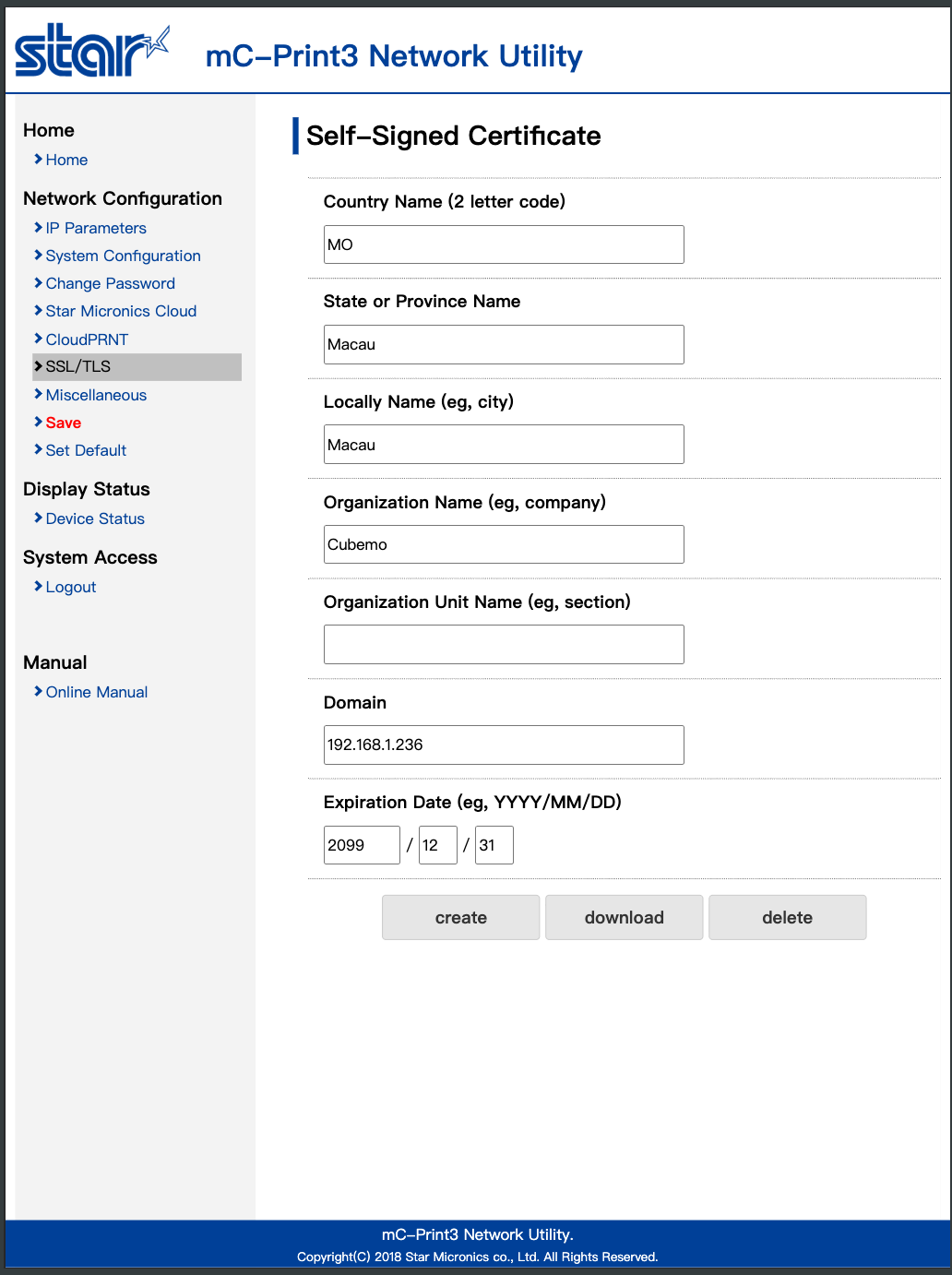
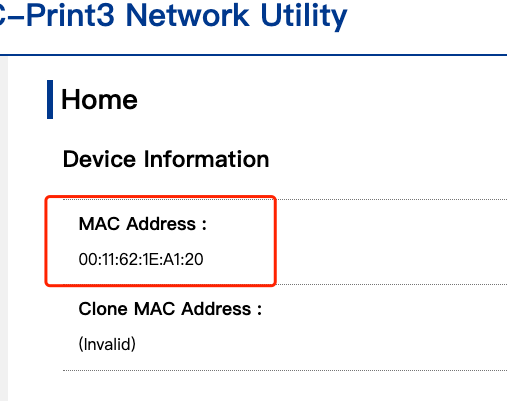
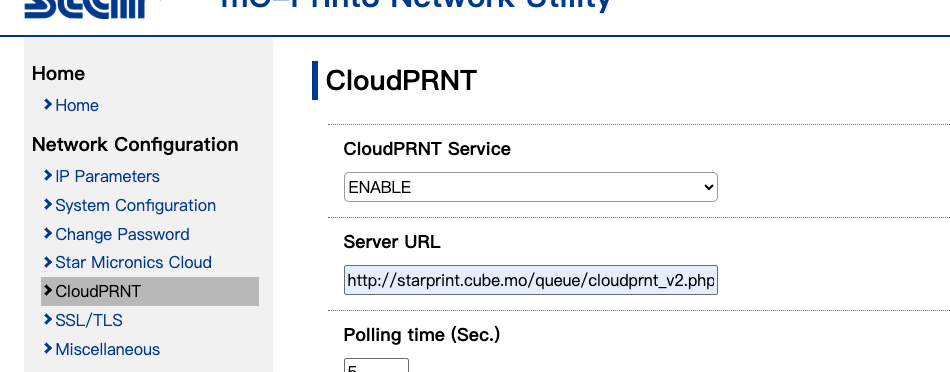
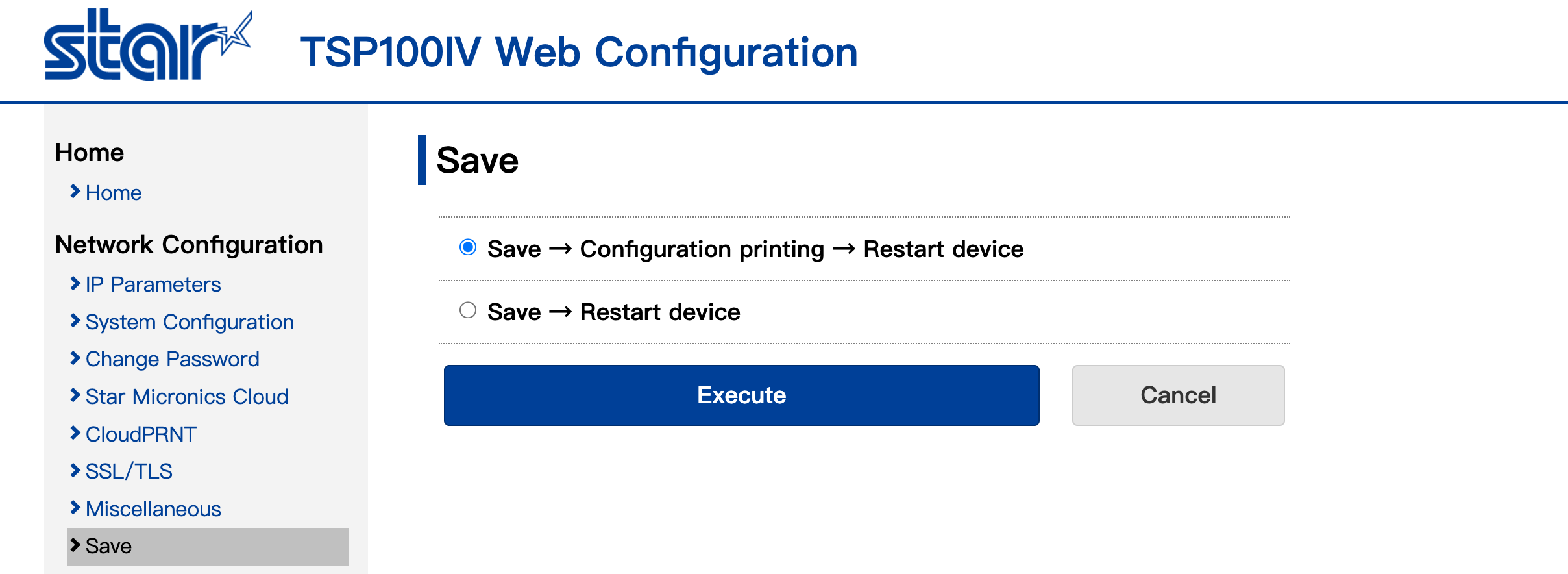
#### mC-Print3 自檢列印查 IP,步驟如下: MO
* State / Province(省份):Macau
* City(城市):Macau
* Organization Name(機構名稱):Cubemo
* Domain(網域):請輸入打印機目前的 IP 地址(例如 192.168.1.100 )
* Expiry Date(有效期):建議設為 2099-12-31 或公司 IT 指定之日期
* 填寫完成後,按「Create」建立自簽憑證。


 {% endhint %}
### 以下為iPad / iPhone 三種連接方式- 藍芽,USB,LAN
#### ipad / iphone 的藍芽連接(改印表機列印設定-支援繁中)
{% stepper %}
{% step %}
ipad/iphone 接連打印機
{% endhint %}
### 以下為iPad / iPhone 三種連接方式- 藍芽,USB,LAN
#### ipad / iphone 的藍芽連接(改印表機列印設定-支援繁中)
{% stepper %}
{% step %}
ipad/iphone 接連打印機